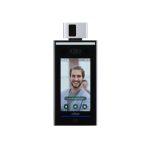
Zhejiang Dahua Vision Technology Face Recognition Access Controller
Pêşgotin
Giştî
Ev destan kar û xebatên Kontrolkera Gihîştina Naskirina Rû (ji vir şûnde wekî "Kontrolkera Gihîştinê" tê binav kirin) destnîşan dike. Berî ku amûrê bikar bînin, bi baldarî bixwînin, û manualê ji bo referansa pêşerojê ewleh bikin.
Safety Instructions
Dibe ku peyvên sînyala jêrîn di manualê de xuya bibin.
| Peyvên sînyala | Mane |
 |
Metirsiyek potansiyelek mezin nîşan dide ku ger ji holê ranebe, dê bibe sedema mirin an birînek giran. |
|
Metirsiyek potansiyelek navîn an kêm nîşan dide ku, ger ji holê ranebe, dikare bibe sedema birînek sivik an nerm. |
 |
Metirsiyek potansiyel nîşan dide ku, heke ji holê ranebe, dikare bibe sedema zirara mal, windabûna daneyê, kêmkirina performansê, an encamên nediyar. |
 |
Rêbazan peyda dike ku ji we re bibe alîkar ku hûn pirsgirêkek çareser bikin an wextê xilas bikin. |
 |
Wekî pêvekek nivîsê agahdariya zêde peyda dike. |
Dîroka Revision
| Awa | Revision Content | Demjimêra berdanê |
| V1.0.1 | Têlan nûve kirin. | Hezîran 2022 |
| V1.0.0 | Weşandina Yekem. | Gulan 2022 |
Daxuyaniya Parastina Nepenîtiyê
Wekî bikarhênerê cîhazê an kontrolkerê daneyê, dibe ku hûn daneyên kesane yên kesên din ên wekî rûyê wan, şopa tiliyan, û jimareya lîsansê berhev bikin. Pêdivî ye ku hûn li gorî qanûn û rêzikên parastina nepenîtiyê yên herêmî bin da ku maf û berjewendîyên rewa yên mirovên din bi cîbicîkirina tedbîrên ku di nav de lê ne sînorkirî ne biparêzin biparêzin: Pêşkêşkirina nasnameyên zelal û xuyang ji bo agahdarkirina mirovan ji hebûna devera çavdêriyê û agahdariya pêwendiya pêwîst peyda bikin.
Der barê Manual
- Manual tenê ji bo referansê ye. Dibe ku cûdahiyên piçûk di navbera manual û hilberê de werin dîtin.
- Em ne berpirsiyar in ji ber windahiyên ku ji ber xebitandina hilberê bi awayên ku ne li gorî manualê ne.
- Manual dê li gorî qanûn û rêzikên herî dawî yên dadrêsiyên têkildar were nûve kirin. Ji bo agahdariya berfireh, manuala bikarhênerê kaxezê bibînin, CD-ROM-ya me bikar bînin, koda QR-ê bişopînin an biçin serdana fermî website. Manual tenê ji bo referansê ye. Dibe ku di navbera guhertoya elektronîkî û guhertoya kaxezê de cûdahiyên piçûk werin dîtin.
- Hemî sêwiran û nermalava bêyî agahdariya nivîskî ya pêşîn têne guhertin. Dibe ku nûvekirinên hilberê di navbera hilbera rastîn û manualê de hin cûdahiyan xuya bikin. Ji kerema xwe ji bo bernameya herî dawî û belgeyên pêvek bi karûbarê xerîdar re têkilî daynin.
- Dibe ku di danasîna fonksiyonan, operasyon û daneyên teknîkî de di çapkirinê de xeletî hebin. Ger gumanek an nakokî hebe, em mafê ravekirina dawîn diparêzin.
- Nermalava xwendevanê nûve bikin an nermalava din a xwendevana seretayî biceribînin heke manual (bi formata PDF-ê) neyê vekirin.
- Hemî tîcarî, marqeyên qeydkirî û navên pargîdaniyê yên di manualê de taybetmendiyên xwediyên wan ên têkildar in.
- Ji kerema xwe serdana me bikin webmalper, bi peydaker an karûbarê xerîdar re têkilî daynin ger di dema karanîna amûrê de pirsgirêk çêbibin.
- Ger nezelaliyek an nakokî hebe, em mafê ravekirina dawîn diparêzin.
Parastin û Hişyariyên Girîng
Ev beş naverokê destnîşan dike ku bi rêkûpêk destwerdana Kontrolkera Gihîştinê, pêşîlêgirtina xetereyê, û pêşîgirtina zirara malî vedihewîne. Berî ku Kontrolkera Accessê bikar bînin, bi baldarî bixwînin, û dema ku wê bikar bînin rêwerzan bişopînin.
Pêwîstiya Veguhestinê
Veguhastin, bikar bînin û Kontrolkera Gihîştinê di bin şert û mercên destûr û germahiyê de hilînin.
Pêdiviya Storage
Kontrolkera gihîştinê di bin şert û mercên destûr û germahiyê de hilînin.
Pêdiviyên Sazkirinê
- Dema ku adapter vekêşe, adapterê hêzê bi Kontrolkera Accessê ve girênedin.
- Bi tundî kod û standardên ewlehiya elektrîkê yên herêmî bicîh bînin. Piştrast bike ku vol ambienttage stabîl e û hewcedariyên dabînkirina hêzê ya Kontrolkera Gihîştinê pêk tîne.
- Kontrolkera Gihîştinê bi du an zêdetir cûreyên dabînkirina hêzê ve girê nedin, da ku zirarê nedin Kontrolkera Gihîştinê.
- Bikaranîna ne rast a pîlê dibe ku bibe sedema agir an teqînê.
- Personelên ku li bilindahiyan dixebitin divê hemî tedbîrên pêwîst bistînin da ku ewlehiya kesane bixin nav wan de girtina helmet û kemberên ewlehiyê.
- Kontrolkera Gihîştinê li cîhek ku di ber tîrêja rojê de an li nêzî çavkaniyên germahiyê ye nehêlin.
- Kontrolkera Gihîştinê ji d dûr bigirinampax, toz û som.
- Kontrolkera Gihîştinê li ser rûyek aram saz bikin da ku ew nekeve.
- Kontrolkera Gihîştinê li cîhek bi hewa xweş saz bikin, û hewara wê asteng nekin.
- Adapterek an dabînkirina hêzê ya kabîneyê ku ji hêla çêker ve hatî peyda kirin bikar bînin.
- Têlên elektrîkê yên ku ji bo herêmê têne pêşniyar kirin bikar bînin û li gorî taybetmendiyên hêza binavkirî tevbigerin.
- Pêdivî ye ku dabînkirina hêzê li gorî daxwazên ES1-ê di standard IEC 62368-1 de tevbigere û ji PS2-ê ne bilindtir be. Ji kerema xwe bala xwe bidin ku hewcedariyên dabînkirina hêzê li gorî etîketa Rêvebirê Accessê ne.
- Kontrolkera Gihîştinê amûrek elektrîkê ya pola I ye. Piştrast bikin ku dabînkirina hêzê ya Kontrolkera Gihîştinê bi pêvekek elektrîkê ya bi erda parastinê ve girêdayî ye.
Pêdiviyên Operasyonê
- Berî ku bikar bînin, kontrol bikin ka dabînkirina hêzê rast e.
- Dema ku adapter tê vekêşandin, pêla elektrîkê ya li kêleka Kontrolkera Gihîştinê venekin.
- Kontrolkera Gihîştinê di nav rêza nirxkirî ya têketin û derketina hêzê de bixebitin.
- Di bin şert û mercên nem û germahiyê yên destûrkirî de Kontrolkera gihîştinê bikar bînin.
- Avê neavêjin û nerijînin ser Kontrolkera Accessê, û pê ewle bin ku li ser Kontrolkerê Accessê tiştek bi şilê tije tine ye da ku rê li herikîna şilavê bigire.
- Bêyî rêwerzên profesyonel Kontrolkera Gihîştinê ji hev dernexin.
Awayî
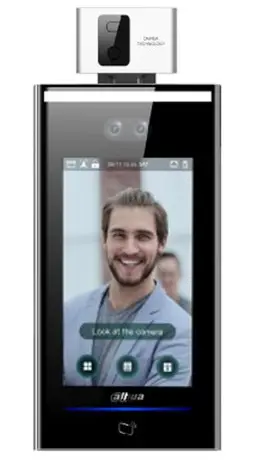
Dibe ku xuyangê pêşiyê li gorî modelên cihêreng ên Kontrolkera Accessê cûda bibe. Li vir em modela Wi-Fi wekî berê digirinample.

Girêdan û Sazkirin
Têlkirin
Pêdivî ye ku kontrolkerê gihîştinê bi cîhazên mîna sîren, xwendevan û têkiliyên derî ve were girêdan.

- Di panela paşîn a Access Controller de porta SIM-kartê, porta Înternetê, porta dirêjkirina bihîstwerî, porta qerta SD-ê û girêdana têl heye. Dibe ku ports li gorî modelên cihêreng ên Kontrolkera Accessê cûda bibin.
- Heke hûn dixwazin axaftvanek derveyî ve girêdin, kabloyek adapterê dengî hewce ye.
- Kapasîteya barkirina porta celeb C 5 V 500 mA ye.
Pêdiviyên Sazkirinê
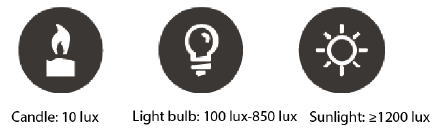
- Ronahiya 0.5 metre dûrî kontrolkera gihîştinê divê ji 100 Lux kêmtir nebe.
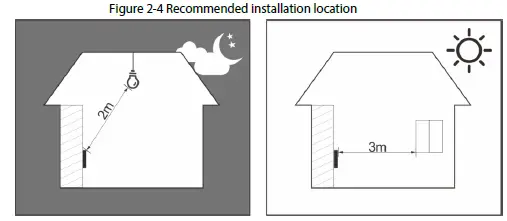
- Em ji we re pêşniyar dikin ku hûn Controller Access li hundurê saz bikin, herî kêm 3 metre dûrî pencere û derî, û 2 metre dûrî çavkaniya ronahiyê.
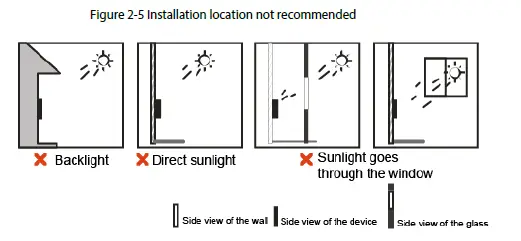
- Ji ronahiya paşerojê, tîrêja tavê ya rasterast, ronahiya nêzîk û ronahiya oblique dûr bixin.
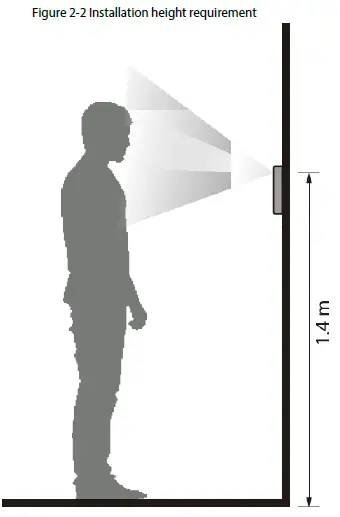
Bilindahiya Sazkirinê
Pêdiviyên Ronahîkirina Jîngehê
Cihê Sazkirinê Pêşniyar kirin
Cihê sazkirinê nayê pêşniyar kirin
Pêvajoya Sazkirinê
Kontrolkera Access çar awayên sazkirinê hene: çîyayê dîwêr, çîyayê lingê zemînê, çîyayê zivirî û 86 çîyayê dozê. Ev beş tenê çîyayê dîwêr û 86 çîyayê dozê destnîşan dike. Ji bo hûrguliyên li ser çîyayê stûyê erdê û çîyayê zivirî, ji kerema xwe serî li manuala bikarhêner a cîhazên têkildar bidin.
- Çiyayê dîwarê
Gav 1 Li gorî pozîsyona qulikê ya kevokê, çar kun û yek dergehek kabloyê di qulikê de derxînin
dîwar. Pêlên berfirehkirinê di kunkan de bixin.
Gav 2 Pelê metalê yê li binê çîtikê rakin.
Gav 3 Çar pêçan bi kar bînin da ku pêçekê li dîwar rast bikin.
Gav 4 Kontrolkera Gihîştinê Têl bikin. Ji bo hûragahiyan, li "2.1 Têlkirin" binêre.
Gav 5 Du pêçan bikar bînin da ku qapaxa paşîn li Kontrolkera Accessê rast bikin.
Gav 6 Kontrolkera Gihîştinê ya li ser pêçekê rast bikin.
Gav 7 Li binê Kontrolkera Gihîştinê bi ewlehî du pêçan bişoxilînin.
- 86 Doza Çiyayê
Gav 1 Kulîlkek 86 di dîwêr de li bilindiyek guncan bixin.
Gav 2 Bi du pêçan çîçekê li qaça 86-ê ve girêdin.
Gav 3 Kontrolkera Gihîştinê Têl bikin. Ji bo hûrguliyan, li "2.1 Wiring" binêre
Gav 4 Du pêçan bikar bînin da ku qapaxa paşîn li Kontrolkera Accessê rast bikin.
Gav 5 Kontrolkera Gihîştinê ya li ser pêçekê rast bikin.
Gav 6 Li binê Kontrolkera Gihîştinê bi ewlehî du pêçan bişoxilînin.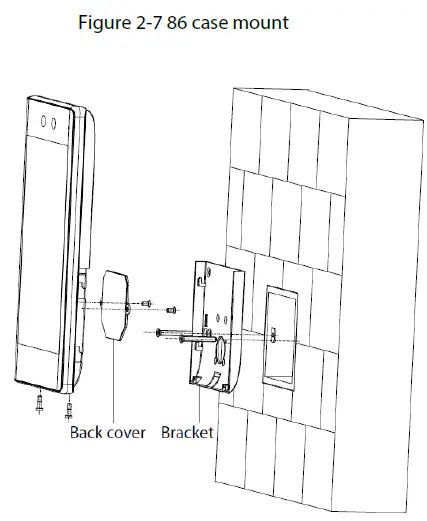
Veavakirinên Herêmî
Dibe ku operasyonên herêmî li gorî modelên cihêreng ên Kontrolkera gihîştinê cûda bibin.
Destpêkirin
Ji bo karanîna yekem an piştî sererastkirina standardên kargehê, hûn hewce ne ku şîfreyek û navnîşana e-nameyê ji bo hesabê rêveberê saz bikin. Hûn dikarin hesabê rêveberê bikar bînin da ku têkevin ekrana menuya sereke ya Kontrolkera Access û ya web interface.

Ger hûn şîfreya rêveberê ji bîr bikin, daxwaznameyek vesazkirinê ji navnîşana e-nameya xweya girêdayî re bişînin.
Zêdekirina Bikarhênerên Nû
Bi ketina agahdariya bikarhênerê ya wekî nav, hejmara qerta, rû, û şopa tiliyê, bikarhênerên nû zêde bikin, û dûv re destûrên bikarhêner bicîh bikin.
Gav 1 Li ser ekrana Pêşeka sereke, Bikarhêner hilbijêrin, û dûv re bikirtînin. Gav 2 Parametreyên bikarhêner mîheng bikin.

Tablo 3-1 Danasîna bikarhênerê nû
| Parametre | Terîf |
|
ID bikarhêner |
Nasnameya bikarhênerê binivîse. Nasname dikare jimar, herf û berhevokên wan be, û dirêjahiya herî zêde ya nasnameya bikarhêner 32 tîp e. Her ID yekta ye. |
| Navê bikarhêner | Navê bikarhêner binivîse û dirêjahiya herî zêde 32 tîp e, tevî jimar, nîşan û tîpan. |
| Parametre | Terîf |
|
Şopa tilî |
Her bikarhênerek dikare heta 3 şopa tiliyan tomar bike. Daxuyaniyên li ser ekranê bişopînin da ku şopa tiliyan tomar bikin. Hûn dikarin şopa tiliya qeydkirî wekî şopa tiliya zordar destnîşan bikin, û heke derî bi şopa tiliya zorê vebe dê alarmek were pêxistin.
● Em pêşniyar nakin ku hûn şopa tiliya yekem wekî şopa tiliya zordar destnîşan bikin. ● Fonksiyona şopa tilî tenê ji bo modela şopa tiliyê heye ya Controller Access. |
|
Rû |
Piştrast bikin ku rûyê we li ser çarçoveya kişandina wêneyê navendî ye, û wêneya rû dê bixweber were girtin. Heke hûn bibînin ku wêneya rûyê hatî kişandin ne têrker e hûn dikarin dîsa qeyd bikin. |
|
Qert |
Bikarhênerek dikare heta pênc kartan qeyd bike. Numreya qerta xwe binivîsin an qerta xwe bişopînin, û dûv re agahdariya qerta ji hêla Kontrolkerê Accessê ve were xwendin.
Hûn dikarin qerta qeydkirî wekî qerta zordariyê destnîşan bikin, û dûv re dema ku qerta zorê ji bo vekirina derî were bikar anîn dê alarmek were derxistin. |
| PWD | Şîfreya bikarhênerê binivîse ku derî vekin. Dirêjahiya şîfreya herî zêde 8 reqem e. |
|
Destûra Bikarhêner |
Destûrên bikarhêner ji bo bikarhênerên nû saz bikin.
● Giştî: Bikarhêner tenê destûra gihîştina derî hene. ● Admin: Rêvebir dikarin derî vekin û Kontrolkera Gihîştinê mîheng bikin. |
Gav 3 Tap Save bike.
Operasyonên Related
Li ser ekrana Bikarhêner, hûn dikarin bikarhênerên zêdekirî birêve bibin.
- Search for users: Tap the search bar and then enter the username.
- Bikarhêner biguherînin: Bikarhêner hilbijêrin, bikarhêner biguherînin, û dûv re bikirtînin Save ji bo tomarkirina guhertinan.
- Bikarhêner jêbirin
- Bi kesane jêbirin: Bikarhênerek hilbijêrin, û dûv re bikirtînin Delete.
- Di koman de jêbirin:
- 1. Li ser ekrana bikarhêner,
 bikirtînin, û dûv re bikirtînin Batch Delete.
 - 2. Bikarhêneran hilbijêrin û paşê jêbirin tap bikin.
- 1. Li ser ekrana bikarhêner,
- Hemî bikarhêneran paqij bikin: Li ser ekrana Jêbirina Batchê, bikirtînin Clear.
Web Veavakirin
Li ser web navbeynkar, hûn dikarin Kontrolkera Gihîştinê jî mîheng bikin û nûve bikin.
Web veavakirin li gorî modelên Kontrolkera Accessê cûda dibin.
Destpêkirin
Dema ku hûn têkevinê Kontrolkera Gihîştinê bidin destpêkirin web navbeynkar ji bo yekem car an piştî ku Kontrolkera Gihîştinê li gorî pêşnumayên kargehê tê vegerandin.
Pêşdibistanên
Piştrast bikin ku komputera ku tê bikar anîn têketinê web pêwendiya li ser heman LAN-ê wekî Kontrolkera Gihîştinê ye.
Berî ku têkevinê şîfreyek û navnîşanek e-nameyê destnîşan bikin web navbeynkar ji bo cara yekem.
Gav 1 Vekin a web gerokê, û biçin navnîşana IP-yê (navnîşana xwerû 192.168.1.108 e) ya Rêvebirê Access.
Hûn dikarin têkevinê web bi Chrome an Firefox.

Asta 2ê Şîfreyê binivîsin û piştrast bikin, navnîşanek e-nameyê têkevin, û dûv re bikirtînin Temam.
- Pêdivî ye ku şîfre ji 8 heta 32 tîpên ne vala pêk were û herî kêm du celeb tîpên jêrîn hebe: tîpên mezin, piçûk, hejmar û tîpên taybetî (ji bilî ' ”; : &). Bi şopandina bileziya hêza şîfreyê şîfreyek ewlekariya bilind saz bikin.
- Piştî destpêkirinê şîfreyê ewle bihêlin û şîfreyê bi rêkûpêk biguhezînin da ku ewlehiyê baştir bikin.
- Heke hûn dixwazin şîfreya rêveberê bi şopandina koda QR-ê vegerînin, ji bo wergirtina koda ewlehiyê hûn hewceyê navnîşana e-nameya girêdayî ye.
Logging In
Gav 1 Vekin a web gerokê, biçin navnîşana IP-ya Rêvebirê Access.

Gav 2 Navê bikarhêner û şîfreya xwe binivîse.
- Navê bikarhênerê xwerû yê rêveber admin e, û şîfre ew e ku we di dema destpêkirinê de destnîşan kiriye. Em pêşniyar dikin ku hûn şîfreya rêveberê bi rêkûpêk biguhezînin da ku ewlehiya hesabê zêde bikin.
- Heke hûn şîfreya rêveberê ji bîr bikin, hûn dikarin şîfreya ji bîr bike bikirtînin? ji bo sifirkirina şîfreyê.
Gav 3 Bikirtînin Têketinê.
Pêvek 1 Xalên Girîng ên Operasyona Intercom
Kontrolkera gihîştinê dikare wekî VTO kar bike da ku fonksiyona intercom-ê bicîh bîne.
Pêşdibistanên
Fonksiyona intercomê li ser Kontrolkera Access û VTO-yê hatî mîheng kirin.
Doz
Gav 1 Li ser ekrana standby, tap bike  .
.
Gav 2 Bikevin jûreyê Na, û dûv re bikirtînin  .
.
Pêvek 2 Xalên Girîng ên Skanandina QR Code
- Kontrolkera Gihîştinê (bi modula şopandina koda QR-ê): Koda QR-ê li têlefona xwe bi 5 cm - 20 cm dûrî lenseya şopandina koda QR bi cîh bikin. Ew koda QR-ê piştgirî dike ku 2 cm×2 cm - 5 cm×5 cm û mezinahî ji 512 byte kêmtir e.
- Kontrolkera Gihîştinê (bêyî modula şopandina koda QR): Koda QR-ya çapkirî li dûrahiya 30 cm-50 cm ji lensên Rêvebira Accessê dûr bixin. Ew koda QR-ê piştgirî dike ku 2.2 cm×2.2 cm~5 cm×5 cm û mezinahiya wê ji 64 byte kêmtir e.
Dûrahiya tespîtkirina koda QR-ê li gorî bytes û mezinahiya koda QR-ê cûda dibe.

Pêvek 3 Xalên Girîng ên Talîmatên Qeydkirina Şopa Tilî
Dema ku hûn şopa tiliyê tomar dikin, bala xwe bidin xalên jêrîn:
- Piştrast bikin ku tiliyên we û rûbera skanerê paqij û zuwa ne.
- Tiliya xwe li navenda şanera şopa tiliyê bixin.
- Sensora şopa tilikê nexin cîhek bi ronahiya zêde, germahiya zêde û nemûya zêde.
- Ger şopa tiliyên we ne diyar in, awayên din ên vekêşanê bikar bînin.
Tiliyên Pêşniyar kirin
Tiliyên pêş, tiliyên navîn û tiliyên zengil têne pêşniyar kirin. Tîs û tiliyên piçûk bi hêsanî nayên danîna navenda tomarkirinê.
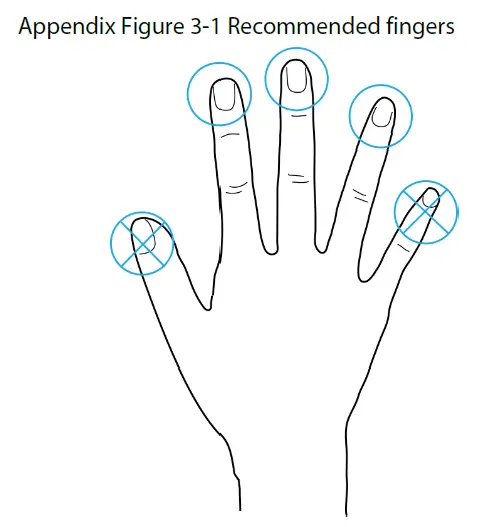
Meriv çawa tiliya xwe li ser skanerê çap dike


Pêvek 4 Xalên Girîng ên Tomarkirina Rûyê
Berî Registration
- Qedeh, şûp û rîh dibe ku bandorê li performansa naskirina rûyê bikin.
- Dema ku şapikan li xwe dikin çavê xwe negirin.
- Ger hûn kontrolkera gihîştinê bikar bînin şêwaza rihê xwe pir neguhezînin; Wekî din, dibe ku naskirina rû têk bibe.
- Rûyê xwe paqij bihêlin.
- Kontrolkera gihîştinê herî kêm du metre ji çavkaniya ronahiyê û herî kêm sê metre ji pencereyan an derî dûr bimînin; Wekî din, ronahiya paşîn û tîrêja tavê ya rasterast dikare bandorê li performansa naskirina rû ya kontrolkera gihîştinê bike.
Di dema qeydkirinê de
- Hûn dikarin rûyan bi navgîniya Kontrolkera Gihîştinê an bi platformê tomar bikin. Ji bo qeydkirina bi navgîniya platformê, li manuala bikarhênerê platformê binêre.
- Serê xwe li ser çarçoveya kişandina wêneyê navenda xwe bikin. Wêneyê rû dê bixweber were girtin.
- Serê xwe an laşê xwe nehejînin, wekî din dibe ku qeyd têk nebe.
- Dûr nebin ku du rû di heman demê de di çarçoveya kişandinê de xuya bibin.
Position Face
Ger rûyê we ne li cîhê guncan be, dibe ku rastbûna naskirina rûyê bandor bibe.

Pêdiviyên Rûyan
- Bala xwe bidin ku rû paqij e û eniya xwe bi por negire.
- Qedeh, şapik, rîhên giran, an xemilandinên din ên rûyê ku bandorê li tomarkirina wêneya rû dikin li xwe nekin.
- Bi çavên vekirî, bê îfadeyên rû, û rûyê xwe ber bi navenda kamerayê ve bikin.
- Dema ku rûyê xwe tomar dikin an jî di dema naskirina rû de, rûyê xwe pir nêzik an jî pir dûrî kamerayê nehêlin.

- Dema ku wêneyên rû bi navgîniya platforma rêveberiyê veguhezînin, pê ewle bin ku çareseriya wêneyê di navbera 150 × 300 pixel–600 × 1200 pixel de ye; pîxelên wêneyê ji 500 × 500 pixel zêdetir in; Mezinahiya wêneyê ji 100 KB kêmtir e, û navê wêneyê û nasnameya kesê yek in.
- Bawer bikin ku rû ji 1/3-ê bêtir lê ji 2/3-ê hemî qada wêneyê bêtir digire, û rêjeya rûberê ji 1:2 derbas nabe.
Pêvek 5 Pêşniyarên Ewlekariya Sîberê
Çalakiyên mecbûrî yên ku ji bo ewlehiya torê alavên bingehîn têne kirin:
Şîfreyên bihêz bikar bînin
Ji kerema xwe ji bo danîna şîfreyan li pêşniyarên jêrîn binihêrin:
- Dirêjahî divê ji 8 tîpan kêmtir nebe.
- Bi kêmanî du celeb tîpan tê de; tîpên tîpan tîpên mezin û biçûk, hejmar û nîşanan hene.
- Navê hesabê an navê hesabê bi rêza berevajî negirin.
- Karakterên domdar, wek 123, abc, hwd bikar neynin.
- Tîpên hevgirtî, wek 111, aaa, hwd bikar neynin.
Firmware û Nermalava Xerîdar di wextê de nûve bikin
- Li gorî prosedûra standard a di Pîşesaziya Teknolojiyê de, em pêşniyar dikin ku hûn alavên xwe (wek NVR, DVR, kamera IP, hwd.) nûve-rojava bihêlin da ku pê ewle bibin ku pergal bi paç û rastkirinên ewlehiyê yên herî dawî ve hatî stendine. Dema ku amûr bi tora gelemperî ve girêdayî ye, tê pêşniyar kirin ku fonksiyona "ji bo nûvekirina otomatîkî kontrol bikin" çalak bikin da ku agahdariya demkî ya nûvekirinên firmware yên ku ji hêla hilberîner ve hatine derxistin bistînin.
- Em pêşniyar dikin ku hûn guhertoya herî dawî ya nermalava xerîdar dakêşin û bikar bînin.
Pêşniyarên "xweş hene" da ku ewlehiya torê ya alavên xwe baştir bikin:
- Parastina Fîzîkî
Em pêşniyar dikin ku hûn parastina laşî ji alavên, nemaze amûrên hilanînê re bikin. Ji bo examplê, amûrê li jûreyek û kabîneyek taybetî ya kompîturê bi cîh bikin, û destûrnameya kontrolkirina gihîştinê ya baş-rêveberî û rêveberiya mifteyê bicîh bînin da ku pêşî li peywendiyên laşî yên personelên bêdestûr bigire, wek zerarê bide hardware, girêdana bêdestûr a alavên jêbirin (wek dîskê flash USB, porta serial), hwd. - Bi rêkûpêk şîfreyan biguherînin
Em pêşniyar dikin ku hûn şîfreyan bi rêkûpêk biguhezînin da ku xetera texmînkirin an şikestinê kêm bikin. - Şîfreyan Bi Demkî Veguhezîne Agahdariya Veguhezîne û Nûve Bike
Amûr fonksiyona nûvekirina şîfreyê piştgirî dike. Ji kerema xwe agahdariya têkildar ji bo nûvekirina şîfreyê di wextê de saz bikin, tevî pirsên parastina şîfreya bikarhênerê paşîn û qutiya posteyê. Ger agahdarî biguhere, ji kerema xwe wê di wextê de biguhezîne. Dema ku pirsên parastina şîfreyê têne danîn, tê pêşniyar kirin ku yên ku bi hêsanî têne texmîn kirin bikar neynin. - Girtina Hesabê çalak bike
Taybetmendiya girtina hesabê ji hêla xwerû ve hatî çalak kirin, û em ji we re pêşniyar dikin ku hûn wê bidomînin da ku ewlehiya hesabê garantî bikin. Ger êrîşkar çend caran hewl bide ku bi şîfreyek xelet têkeve, dê hesabê têkildar û navnîşana IP-ya çavkaniyê were girtin. - HTTP-ya xwerû û Portên Karûbarên Din biguhezînin
Em ji we re pêşniyar dikin ku hûn HTTP-ya xwerû û portên karûbarê din ên di navbera 1024–65535 de biguhezînin her komek jimareyan, xetereya ku kesên derve karibin texmîn bikin ka hûn kîjan portan bikar tînin kêm bikin. - HTTPS çalak bike
Em ji we re pêşniyar dikin ku hûn HTTPS çalak bikin, da ku hûn biçin Web xizmeta bi rêya kanaleke ragihandinê ewle. - Navnîşana MAC Binding
Em ji we re pêşniyar dikin ku hûn navnîşana IP û MAC-ya dergehê bi amûran ve girêbidin, bi vî rengî rîska xapandina ARP-ê kêm bikin. - Hesab û îmtiyazên bi maqûl veqetînin
Li gorî hewcedariyên karsaziyê û rêveberiyê, bi maqûl bikarhêneran zêde bikin û hindiktirîn destûr ji wan re bidin. - Karûbarên Nepêwist neçalak bikin û Modên Ewle hilbijêrin
Ger hewce nebe, tê pêşniyar kirin ku hin karûbarên wekî SNMP, SMTP, UPnP, hwd vekin, da ku xetereyan kêm bikin.
Ger hewce be, pir tê pêşniyar kirin ku hûn modên ewledar bikar bînin, tevî karûbarên jêrîn lê ne sînorkirî ne:- SNMP: SNMP v3 hilbijêrin, û şîfreyên şîfrekirinê yên bihêz û şîfreyên pejirandinê saz bikin.
- SMTP: Ji bo gihîştina servera qutiya posteyê TLS hilbijêrin.
- FTP: SFTP hilbijêrin, û şîfreyên bihêz saz bikin.
- AP hotspot: Moda şîfrekirinê ya WPA2-PSK hilbijêrin, û şîfreyên bihêz saz bikin.
- Veguheztina bi şîfre ya deng û vîdyoyê
Ger naveroka weya deng û vîdyoyê pir girîng an hesas in, em pêşniyar dikin ku hûn fonksiyona veguheztina şîfrekirî bikar bînin, da ku xetera dizîna daneyên deng û vîdyoyê di dema veguheztinê de kêm bikin.
Bîranîn: Veguheztina şîfrekirî dê bibe sedema hin windabûna di kargêriya ragihandinê de. - Kontrolkirina Ewle
- Bikarhênerên serhêl kontrol bikin: em pêşniyar dikin ku hûn bikarhênerên serhêl bi rêkûpêk kontrol bikin da ku bibînin ka cîhaz bê destûr têketine an na.
- Têketinê amûrê kontrol bikin: By viewDi têketinan de, hûn dikarin navnîşanên IP-yê yên ku ji bo têketina cîhazên we hatine bikar anîn û karûbarên wan ên sereke nas bikin.
- Têketina Torê
Ji ber kapasîteya depokirina alavên kêm, tomara tomarkirî bi sînor e. Heke hûn hewce ne ku têketinê ji bo demek dirêj tomar bikin, tê pêşniyar kirin ku hûn fonksiyona têketina torê çalak bikin da ku bicîh bikin ku têketinên krîtîk ji bo şopandinê bi servera têketina torê re hevdemkirî ne. - Jîngehek Tora Ewle ava bikin
Ji bo ku ewlehiya alavên çêtir were misoger kirin û rîskên sîber ên potansiyel kêm bikin, em pêşniyar dikin:- Fonksiyona nexşeya portê ya routerê neçalak bike da ku ji torgilokek derveyî rasterast ji cîhazên intranetê dûr bixe.
- Divê tora li gorî hewcedariyên rastîn ên torê were dabeş kirin û veqetandin. Heke di navbera du jêr-toran de hewcedariyên pêwendiyê tune ne, tê pêşniyar kirin ku VLAN, torê GAP û teknolojiyên din bikar bînin da ku torê dabeş bikin, da ku bandora veqetandina torê bi dest bixin.
- Pergala pejirandina gihîştina 802.1x saz bikin da ku xetera gihîştina bêdestûr a torên taybet kêm bikin.
- Fonksiyona fîlterkirina navnîşana IP/MAC-ê çalak bike da ku rêza mêvandarên destûr ji bo gihîştina cîhazê sînordar bike.
Belge / Çavkanî
 |
Zhejiang Dahua Vision Technology Face Recognition Access Controller [pdf] Rêbernameya Bikarhêner ASI8213SA-W, SVN-ASI8213SA-W, Kontrolkera gihîştina nasîna rû, Kontrolkera gihîştina nasandinê, kontrolker |