1. Destpêk
Ev rêbername rêwerzên berfireh ji bo sazkirin, xebitandin û parastina Karta WiFi ya Intel 3168NGW Dual Band Wireless-AC 3168 ya we peyda dike. Ji kerema xwe berî sazkirin û karanînê vê rêbernameyê bi baldarî bixwînin da ku fonksiyona rast piştrast bikin û pêşî li zirarê bigirin.
Intel 3168NGW kartek formata M.2 2230 a kompakt e ku ji bo peywendiya Wi-Fi ya 802.11ac û Bluetooth 4.2 ya bilez ji bo pergalên hevgirtî hatîye sêwirandin.
2. Agahiyên Ewlekariyê
- Berî sazkirin an rakirina her pêkhateyên navxweyî, her gav elektrîkê ji komputerê veqetînin.
- Ji bo ku hûn dest nedin girêdanên zêrîn an pêkhateyên hesas, kartê ji qiraxên wê bigirin. Valabûna elektrostatîk (ESD) dikare zirarê bide kartê.
- Dema ku hûn di hundurê komputerê de dixebitin, piştrast bikin ku erdê rast heye.
- Kartê ji şilbûn û germahiyên zêde dûr bigirin.
- Ev berhem ji bo sazkirinê ji hêla karmendên pispor ve hatî çêkirin.
3. Naveroka pakêtê
Piştrast bike ku hemî tişt di pakêta te de hene:
- Karta WiFi ya Intel 3168NGW Dual Band Wireless-AC 3168
- (Li gorî firoşkar/kîtê, dibe ku anten û pêça montajê tê de bin)
4. Sazkirin û Sazkirin
Ev beş gavên giştî ji bo sazkirina Karta WiFi ya Intel 3168NGW destnîşan dike. Gavên taybetî dikarin li gorî çêker û modela komputera we cûda bibin.
4.1. Lîsteya Kontrola Pêş-Sazkirinê
- Slota M.2 2230 ya lihevhatî (Key E) li ser motherboard an laptopa we.
- Tornavîda serê Phillips a biçûk.
- Kembera destan a antîstatîk (tê pêşniyarkirin).
- Gihîştina înternetê (ji bo dakêşana ajokar).
4.2. Gavên Sazkirinê
- Hêzdarkirin û Veqetandin: Komputerê xwe bi tevahî vemirînin û kabloya elektrîkê û hemî alavên din ên derdorê ji qulika elektrîkê veqetînin.
- Qapaxa Komputerê ya Vekirî: Ji bo dîtina motherboardê qutiya komputerê an panela gihîştinê veke. Ji bo rêwerzên taybetî li rêbernameya komputerê binêre.
- Cihê hêlîna M.2 bibîne: Slotek M.2 2230 ya berdest destnîşan bike (bi gelemperî wekî "Key E" an "WiFi" tê nîşankirin).
- Karta WiFi-yê têxinê: Karta Intel 3168NGW bi baldarî bi hêlîna M.2 ve girêbide. Kartê bi goşeyek sivik (bi qasî 30 pile) têxe hundir û bi nermî heta ku bi tevahî bicîh bibe, bixe nav hêlînê.
- Kartê ewle bikin: Piştî bicîhkirinê, kartê ber bi motherboardê ve bipêçin. Bi pêça piçûk a ku bi komputerê an kartê re tê dayîn (eger tê de hebe) wê ewle bikin.
- Antenan pê ve girêdin (eger hebe): Eger sîstema te antenên derveyî bi kar tîne, kabloyên antenê bi baldarî bi girêdanên têkildar ên li ser karta WiFi-yê ve girêbide (Sereke û Aux). Girêdanek ewle misoger bike.
- Qapaxa Komputerê Bigire: Panela gihîştina komputerê biguherîne an jî qutiya wê bigire.
- Hêzê ji nû ve girêdin: Kabloya elektrîkê û alavên din ên derdorê ji nû ve ve girêdin.
- Hêzdarkirin: Komputera xwe vekin.
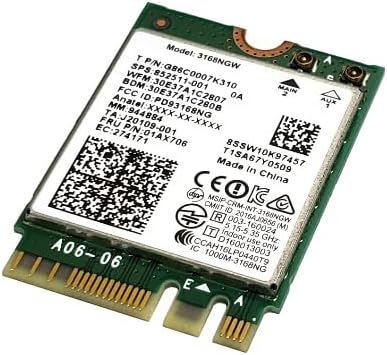
Wêne 1: Karta WiFi ya Intel 3168NGW Dual Band Wireless-AC 3168. Ev wêne karta WiFi ya Intel 3168NGW nîşan dide, ku pêkhateyeke forma M.2 2230 e. Kart xwedî PCB-yek kesk e ku bi etîketek spî hejmara modelê (3168NGW), hejmarên parçeyan (G86C0007K310, 852511-001), û agahdariya rêziknameyê nîşan dide. Du girêdanên antenên zêrîn ên piçûk li ser yek serî xuya dibin, bi "MAIN" û "AUX" hatine nîşankirin. Pînên girêdana M.2 li ser dawiya din xuya dibin.
5. Telîmatên Operating
5.1. Driver Installation
Piştî sazkirina fîzîkî, hûn ê hewce bikin ku ajokarên guncaw ji bo fonksiyonên WiFi û Bluetooth saz bikin.
- Destpêkirina Destpêkê: Dema ku hûn komputerê boot dikin, pergala xebitandinê dikare bixweber alavên nû tesbît bike û hewl bide ku ajokarên gelemperî saz bike.
- Ajokarên Herî Dawî Dakêşin: Ji bo performans û aramiya çêtirîn, pir tê pêşniyar kirin ku ajokarên herî dawî rasterast ji piştgiriya fermî ya Intel dakêşin. website. Search for "Ajokarên Intel Wireless-AC 3168" û "Ajokarên Intel Bluetooth 4.2".
- Ajokaran saz bikin: Pakêtên sazkirina ajokarên dakêşandî bimeşînin û rêwerzên li ser ekranê bişopînin. Dibe ku hûn hewce bikin ku piştî sazkirinê komputerê ji nû ve bidin destpêkirin.
- Sazkirinê piştrast bike: Ji bo piştrastkirina ku cîhazên Intel Wireless-AC 3168 û Bluetooth 4.2 têne naskirin û bi rêkûpêk dixebitin, Rêveberê Amûrê (Windows) an Agahiyên Sîstemê (macOS/Linux) vekin.
5.2. Girêdana tora Wi-Fi
- Piştrast bike ku Wi-Fi di mîhengên pergala xebitandinê ya te de çalak e.
- Li ser îkona Wi-Fi-yê ya li tepsiya pergala xwe (Windows) an jî li barika menuyê (macOS) bikirtînin.
- Ji navnîşa torên berdest tora Wi-Fi ya xwestî hilbijêrin.
- Şîfreya torê binivîse (eger pêwîst be) û bitikîne "Girêdan".
5.3. Hevberkirina Amûrên Bluetooth
- Piştrast bike ku Bluetooth di mîhengên pergala xebitandinê ya te de çalak e.
- Amûrê xwe yê Bluetooth-ê bixe moda cotkirinê (li rêbernameya cîhazê binêre).
- Herin mîhengên Bluetooth-ê yên komputerê xwe û li cîhazên nû bigerin.
- Amûrê xwe ji navnîşê hilbijêrin û ji bo temamkirina pêvajoya cotkirinê, hemû rêwerzên li ser ekranê bişopînin.
6. Maintenance
- Nûvekirinên ajokar: Piştgiriya Intel bi rêkûpêk kontrol bikin webmalper ji bo ajokarên nûvekirî da ku performansa çêtirîn û ewlehiya çêtirîn misoger bike.
- Kontrola fizîkî: Girêdanên kart û antenê ji bo nîşanên zirar an girêdanên sist bi awayekî periyodîk kontrol bikin.
- Paqijî: Ger pêwîst be, bi hewaya pêçayî, toza li ser kartê bi nermî paqij bikin. Berî paqijkirinê, piştrast bikin ku komputer hatiye girtin û ji elektrîkê hatiye qutkirin.
7. Destpêkirin
7.1. Wi-Fi an Bluetooth Nayê Tesbîtkirin
- Têkiliya Fîzîkî kontrol bikin: Piştrast bike ku kart bi rêkûpêk di hêlîna M.2 de bicîh bûye û bi ewlehî hatiye girtin.
- Têkiliyên Antenna: Piştrast bike ku kabloyên antenê bi ewlehî li kartê ve girêdayî ne.
- Rêvebirê Amûrê: Gerînendeyê Amûran (Windows) ji bo nîşanên bangê yên zer an cîhazên nenas kontrol bike. Ger pêwîst be ajokaran ji nû ve saz bike.
- Mîhengên BIOS/UEFI: Dibe ku hin motherboard di mîhengên BIOS/UEFI de vebijarkek ji bo çalakkirin/neçalakkirina hêlînên M.2 an fonksiyona bêtêl hebe. Piştrast bikin ku ew çalak e.
7.2. Performansa Wi-Fi ya Nebaş an jî Qutbûn
- Nûvekirina ajokar: Piştrast bike ku ajokarên herî dawî yên ji Intel-ê li we hatine saz kirin.
- Nêzîkbûna Routerê: Nêzîkî routera Wi-Fi an xala gihîştina xwe bibin.
- Acizkirin: Amûrên din ên elektronîkî (telefonên bêkablo, mîkropêl) dikarin bibin sedema destwerdanê. Biceribînin ku kanala Wi-Fi ya routera xwe biguherînin.
- Cihê Antenna: Ger antenên derveyî bikar tînin, pê ewle bin ku ew ji bo wergirtina sînyala çêtirîn hatine bicihkirin.
7.3. Pirsgirêkên Hevberdana Bluetoothê
- Lihevhatina Amûrê: Piştrast bike ku cîhaza Bluetooth-ê ya ku hûn hewl didin hevber bikin bi Bluetooth 4.2 re hevaheng e.
- Modeya Hevberdanê: Piştrast bike ku cîhaza Bluetooth di moda cotkirinê de ye.
- Xizmeta Bluetooth-ê ji nû ve bidin destpêkirin: Biceribînin ku Bluetooth-ê di mîhengên komputerê de neçalak bikin û ji nû ve çalak bikin.
- Hevberkirinên Heyî Rake: Heke we berê cîhazê hevber kiribe, wê ji navnîşa Bluetooth-a komputerê derxînin û dîsa biceribînin ku hevber bikin.
8. Specifications
| Taybetî | Specification |
|---|---|
| Cins | Intel 3168NGW |
| Hejmarên Part | G86C0007K310, 852511-001, 01AX706, SW10K97457, J20109-001, 84811-002, 11S01AX706, 8SSW10K97457 |
| Standard Wireless | 802.11a/b/g/n/ac |
| Bands Frequency | Du Band (2.4 GHz û 5 GHz) |
| Rêjeya Veguheztina Daneyên | Heta 433 Mbps |
| Bluetooth Standard | Bluetooth 4.2 |
| Interface | PCI-Express (M.2 2230, Kilîta E) |
| Faktora Form | M.2 2230 |
| Amûrên Lihevhatî | Sermaseya sermaseyê (bi hêlîna M.2 ya lihevhatî) |
| Çêker | Intel |
| Babetê Weight | 2 lîre (Têbînî: Ev giranî dibe ku giraniya barkirinê nîşan bide, giraniya rastîn a kartê kêmtirîn e) |
| UPC | 735899008645 |
9. Garantî û Piştgirî
Ji bo agahdariya garantiyê û piştgiriya teknîkî, ji kerema xwe serî li malpera fermî ya Intel bidin. webmalperê an jî bi xala kirîna xwe re têkilî daynin. Intel çavkaniyên piştgiriyê yên berfireh peyda dike, di nav de dakêşana ajokaran, rêberên çareserkirina pirsgirêkan, û têkiliyên karûbarê xerîdar.
Piştgiriya Intel Webmalper: www.intel.com/support


