Pêşkêş
Ev rêbername ji bo sazkirin, xebitandin, parastin û çareserkirina pirsgirêkan agahiyên girîng peyda dike. Surface Pro 3 amûrek piralî ye ku ji bo hem tablet û hem jî laptopê hatiye çêkirin, ku ji hêla pergala xebitandinê ya Windows 10 ve tê xebitandin.
Ew xwedan ekranek 12 înç bi çareseriya bilind e, amphilanîna navxweyî ya piçûk, kamerayên dualî yên HD, û vebijarkên girêdana bihêz, di nav de porta USB 3.0 ya bi mezinahiya tevahî. Piştgiriya wê ya yekbûyî rê dide ku rehet be. viewdi pozîsyonên cûrbecûr de cih digire, û çarçoveya magnezyûmê sêwirana sivik û domdar peyda dike.
Agahiyên Ewlekariyê
- Amûrê li ber germahiyên zêde, tîrêjên rojê yên rasterast, an jî şilbûna zêde nehêlin.
- Ji avêtin an jî xistina amûrê ber bandorên giran dûr bisekinin.
- Tenê adaptorên hêzê û aksesûarên ku ji hêla Microsoft-ê ve hatine pejirandin bikar bînin.
- Amûrê ji şilekan dûr bigirin. Di rewşa têkiliya bi şilekan re, tavilê elektrîkê vemirînin û alîkariya pisporan bigerin.
- Hewl nedin ku cîhazê bi xwe ji hev veqetînin an jî tamîr bikin. Ev yek dikare garantiyê betal bike û zirarê bide.
- Dema bikaranîna cîhazê, ji bo rêgirtina li germbûna zêde, pêdivî bi hewakirina guncaw hebe.
Damezirandin
1. Unboxing û Kontrola Destpêkê
Bi baldarî Surface Pro 3 û hemû aksesûarên wê ji pakêtê derxînin. Amûrê ji bo zirara xuya kontrol bikin. Pakêtê ji bo pêdiviyên veguhastin an xizmetê yên pêşerojê biparêzin.
2. Hêzdarkirin û Sazkirina Destpêkê
- Çavkaniya hêzê bi Surface Pro 3 û prizek hêzê ve girêbide.
- Bişkoja hêzê ya ku li qiraxa jorîn a cîhazê ye, bikirtînin.
- Ji bo temamkirina sazkirina destpêkê ya Windows 10-ê, tevî hilbijartina ziman, girêdana torê û çêkirina hesabê bikarhêner, rêwerzên li ser ekranê bişopînin.
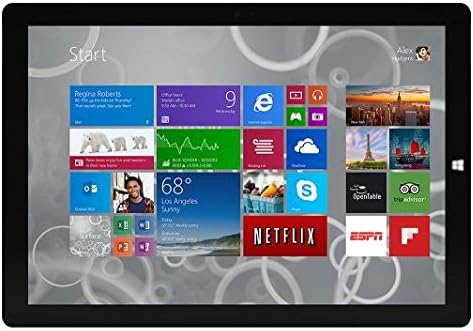
Wêne 1: Dîmendera Destpêkê ya Windows 10 di dema sazkirina destpêkê de.
Ev wêne dîmendera Microsoft Surface Pro 3 nîşan dide ku menûya Destpêkê ya Windows 10 nîşan dide, ku bi toreke ji tebeqeyên zindî yên ku serîlêdan û karûbarên cûrbecûr temsîl dikin tê xuyang kirin. Ev bi gelemperî di dema sazkirina destpêkê de an jî dema ku di pergala xebitandinê de digerin tê dîtin.
3. Girêdana Aksesûaran (Cuda tê firotin)
Surface Pro 3 bi gelek aksesûaran re, wek klavyeya Surface Type Cover û Surface Pen, ku ji hev cuda têne firotin, hevaheng e.
- Cureyê Rûyê Bergê: Girêdana magnetîkî ya Type Cover bi qiraxa jêrîn a Surface Pro 3 re heta ku li cîhê xwe bitikîne, hevrêz bike.
- Qelema Rûyê: Pênûsa Surface dikare ji bo hilanînê bi awayekî magnetîkî li kêleka Surface Pro 3 were girêdan. Ji bo hevberdana destpêkê, rêwerzên ku bi pênûsê re têne dayîn bişopînin.
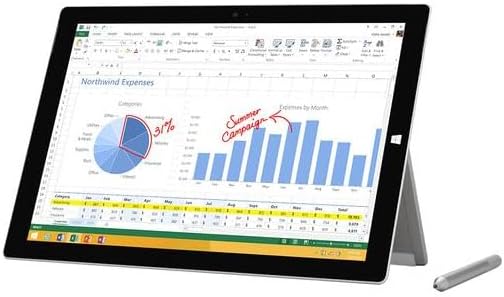
Wêne 2: Surface Pro 3 bi Pênûsa Surface ya vebijarkî.
Ev wêne Microsoft Surface Pro 3 nîşan dide ku di dema bikaranînê de pelgeya Excelê li ser ekranê nîşan dide. Pênûsek Surface li kêleka cîhazê hatiye bicihkirin, ku lihevhatina wê ji bo têketin û navîgasyona rast nîşan dide.
4. Berfirehkirina Cihê Hilanînê bi Karta MicroSD
Hûn dikarin hilanîna navxweyî ya Surface Pro 3-a xwe bi karanîna qerta microSD (cuda tê firotin) berfireh bikin.
- Cihê karta microSD li kêleka Surface Pro 3-ê, bi gelemperî li pişt pişta pêvekê, bicîh bike.
- Karta microSD têxin nav slotê heta ku li cihê xwe bitikîne.
- Amûr dê kartê bixweber tesbît bike. Heke kartek nû be an jî heke ji hêla pergalê ve were xwestin, dibe ku hûn hewce bikin ku wê format bikin.

Wêne 3: Cihê karta MicroSD.
Ev wêneya ji nêz ve hêlîna karta microSD li kêleka Microsoft Surface Pro 3 nîşan dide, ku qerta microSD qismî lê hatiye danîn, û nîşan dide ka meriv çawa hilanîna cîhazê berfireh dike.
Telîmatên Operating
1. Gerandina Windows 10
- Menuya Destpêkê: Ji bo gihîştina sepan, mîheng û vebijarkên hêzê li ser îkona Windows-ê ya li quncikê çepê yê jêrîn bikirtînin.
- Ekrana destikê: Ji bo navîgasyon, zoomkirin û gerandinê jestan bikar bînin.
- Geroka Edge: Geroka Edge ya pêş-sazkirî bikar bînin web gerok, ku taybetmendiyên ji bo nîşankirinê vedihewîne web rûpelan.

Wêne 4: Bikaranîna Surface Pro 3 ji bo berhemdariyê.
Ev wêne Microsoft Surface Pro 3 di senaryoyek karanîna çalak de nîşan dide, nîşan dide.asinSerlêdana girtina notan a ga li ser ekranê vekirî ye. Dîmender notên bi destnivîs, diyagram û xêzkirin nîşan dide, ku şiyana cîhazê ji bo karên afirîner û berhemdar nîşan dide.
2. Bikaranîna Standê Yekbûyî
Standê pir-pozîsyonî dihêle hûn rast bikin viewgoşeya ingê ji bo rehetiya çêtirîn, çi hûn dinivîsin, vîdyoyan temaşe dikin, an jî xêz dikin.
- Bi nermî piştgirê ji pişta cîhazê bikşînin derve.
- Li gor goşeya ku hûn dixwazin eyar bikin. Stand ji bo pirrengiyê rêzek fireh ji pozîsyonan pêşkêş dike.
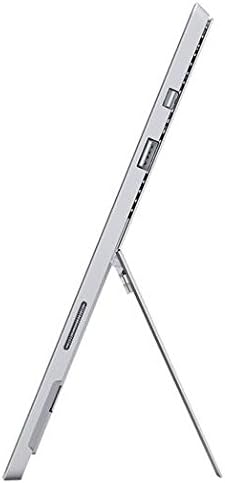
Wêne 5: Piştgira verastkirî.
Ev wêne aliyekî pêşkêş dike view ya Microsoft Surface Pro 3, bi zelalî nîşan dide ku pişta wê ya entegre dirêjkirî ye da ku cîhazê bi goşeyekê piştgirî bike, û pirrengiya wê nîşan dide. viewşiyanên ing.
3. Fonksiyona Kamerayê
Surface Pro 3 bi kamerayên pêş û paşîn ên 5.0MP ve hatîye sazkirin.
- Sepana Kamera ji Menuya Destpêkê veke.
- Ji bo wêne an bangên vîdyoyê, li gorî hewcedariyê, di navbera kamerayên pêş û paş de biguherin.

Wêne 6: Kamera pêşiyê.
Ev wêneya nêzîk balê dikişîne ser kameraya pêşiyê û sensorên têkildar ên ku li qiraxa jorîn a ekrana Microsoft Surface Pro 3-ê ne.
4. Têkilî
Porta USB 3.0 ya bi mezinahiya tevahî destûrê dide girêdana cîhazên cûda û veguheztina daneyan.
- Cîhazên USB (mînak, ajokarên flash, dîskên hişk ên derveyî, çapker) têxin porta USB 3.0.
- Amûr ji bo girêdana înternetê ya bêtêl Wi-Fi (802.11a/b/g/n/ac) jî piştgirî dike.
Lênerrînî
1. Paqijkirina Surface Pro 3-a We
- Qumaşê nerm û bê pîs bikar bînin dampbi avê an jî bi paqijkerek ekranê ya ku bi taybetî ji bo elektronîkan hatiye çêkirin were şuştin.
- Ji bikaranîna kîmyewiyên dijwar, paqijkerên aşındêr, an spreyên aerosol dûr bisekinin.
- Bi nermî ekran û rûyên derve paqij bikin.
2. Nûvekirinên Nivîsbariyê
Bi rêkûpêk nûvekirinên Windows-ê kontrol bikin û saz bikin da ku hûn piştrast bibin ku cîhaza we paçên ewlehiyê û başkirinên performansê yên herî dawî hene.
- Biçe Settings > Nûvekirin & Ewlekarî > Nûvekirina Windows.
- Li ser "Nûvekirinan kontrol bike" bikirtînin û her nûvekirinên berdest saz bikin.
3. Rêveberiya Storage
Ji bo parastina performansa çêtirîn, cîhê hilanîna cîhaza xwe birêve bibin.
- Tiştên nehewce bi rêkûpêk jê bibin files û sepanên.
- Ji bo daneyên mezin, karûbarên hilanîna ewr an jî dîskên derveyî bikar bînin files.
- Ji bo rakirina demkî, karanîna amûra Paqijkirina Dîskê di Windows-ê de bifikirin. files.
Çareserkirina pirsgirêkan
Ev beş pirsgirêkên hevpar ên ku hûn dikarin bi Surface Pro 3-ya xwe re rû bi rû bimînin çareser dike.
Cîhaza Hêzê Nabe
- Piştrast bike ku dabînkirina elektrîkê bi ewlehî hem bi cîhazê û hem jî bi priza elektrîkê ya dixebite ve girêdayî ye.
- Hêzek cûda biceribînin.
- Ji bo vemirandina bi zorê bişkoka hêzê 10-15 saniyeyan bigire û bigire, paşê ji bo ji nû ve destpêkirinê dîsa bitikîne.
Pirsgirêkên Girêdana Wi-Fi
- Kontrol bikin ka Wi-Fi di mîhengên Windows-ê de çalak e.
- Routera Wi-Fi-ya xwe ji nû ve bidin destpêkirin.
- Tora xwe ji bîr bike û ji nû ve girêbide, şîfreya dîsa binivîse.
- Pirsgirêka Pirsgirêkên Torê ya Windows-ê bimeşîne.
Performansa Slow
- Serlêdanên nehewce yên ku di paşperdeyê de dixebitin bigirin.
- Li nûvekirinên Windows-ê yên li benda sazkirinê binêrin û wan kontrol bikin.
- Piştrast bike ku cîhê hilanîna belaş a têr heye.
- Skenek vîrusê bimeşînin.
Ji bo çareserkirina pirsgirêkên berfirehtir an pirsgirêkên ku li vir nehatine vegotin, ji kerema xwe serî li Piştgiriya fermî ya Microsoft-ê bidin. webmalper an bi karûbarê xerîdar re têkilî daynin.
Specifications
| Taybetî | Hûrî |
|---|---|
| Cins | Microsoft Surface 1631 Pro 3 |
| Operating System | Windows 10 |
| Mezinahiya Screen | 12 Inches |
| Çareserkirina Screen | 2160 x 1440 |
| Processor | Intel Core i3 1.5 GHz |
| BERAN | 4 GB |
| Storage Navxweyî | 128 GB Depoya Flash |
| Graphics Coprocessor | Grafikên Intel HD |
| Cameras | 5.0MP Pêş û Paş |
| Cure Wireless | 802.11b, 802.11a, 802.11g |
| Ports | USB 3.0-ya bi mezinahiya tevahî |
| Babetê Weight | 1.8 lîre |
| Mezinahiya Hilberê | 11.5 x 0.36 x 7.93 inches |
| Reng | Zîv |
Garantî û Piştgirî
Microsoft Surface Pro 3-a we bi garantiya standard a çêker tê. Ji bo şert û mercên garantiyê yên berfireh, ji kerema xwe li belgeyên ku bi kirîna we re hene binêrin an jî serdana piştgiriya fermî ya Microsoft bikin. website.
Ji bo alîkariya teknîkî, rêbernameyên çareserkirina pirsgirêkan, dakêşanên ajokaran, û daxwazên xizmetê, ji kerema xwe serdana Piştgiriya Microsoft Surface rûpel.