
Pêşkêş
This manual provides essential information for setting up, operating, maintaining, and troubleshooting your HP 14-cf2733wm laptop. Please read this manual thoroughly before using your device to ensure proper function and longevity.
The HP 14-cf2733wm is a 14-inch laptop designed for portability and everyday productivity. It features an Intel Celeron N4120 processor, 4GB of RAM, and 64GB eMMC storage, running on Windows 11 Home in S mode.
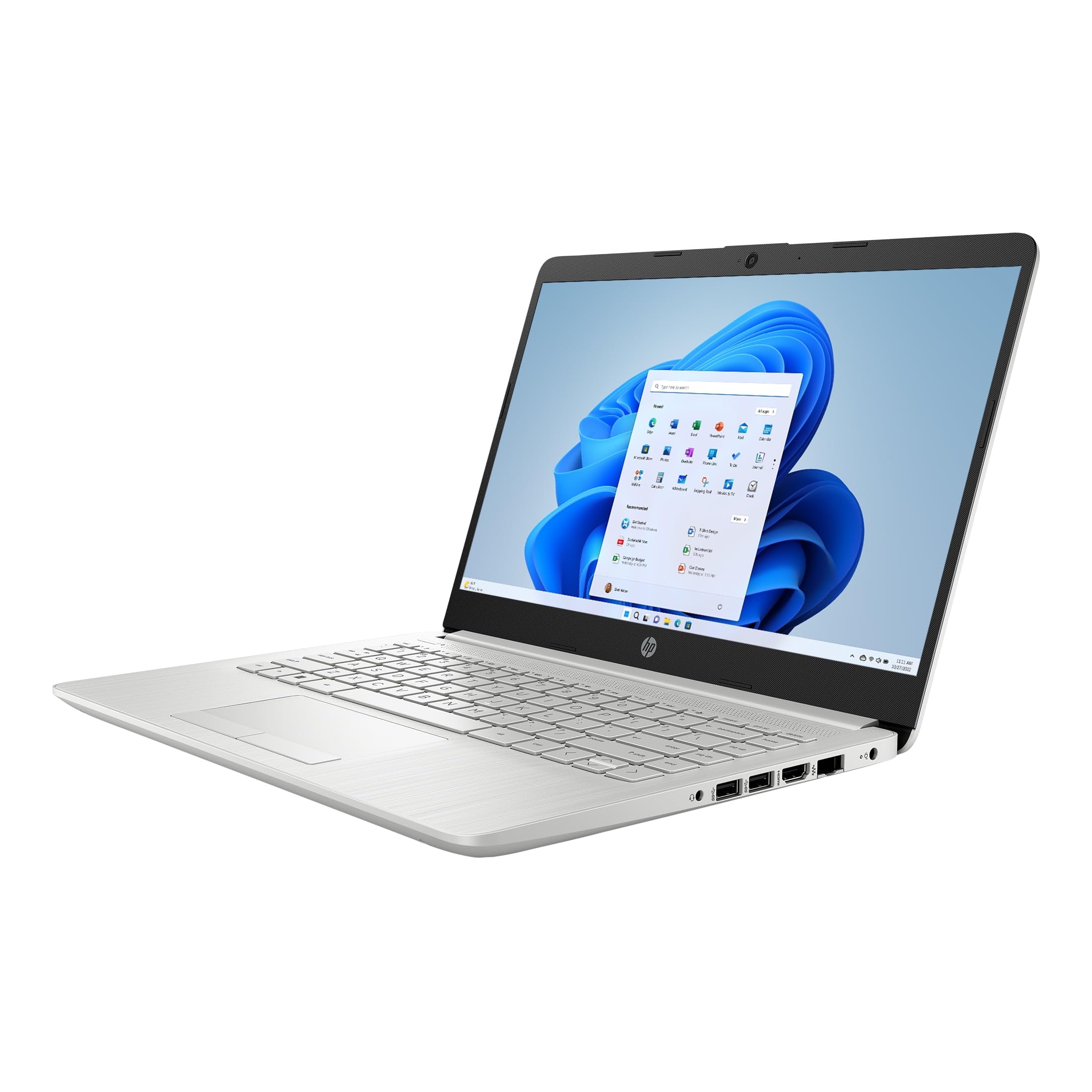
Figure 1: HP 14-cf2733wm Laptop. This image shows the silver HP laptop in a closed position, highlighting its slim design.
1. Sazkirin
1.1 Vekirina Laptopê
Hemû pêkhateyan bi baldarî ji pakêtê derxînin. Piştrast bikin ku tiştên jêrîn li wir in:
- HP 14-cf2733wm Laptop
- Adapter û Cable Power
- Belgekirin (Rêbernameya Destpêkirina Bilez, Agahiyên Ewlehiyê)
1.2 Girêdana Adaptora Hêzê
- Kabloya hêzê bi adapterê hêzê ve girêdin.
- Adaptera elektrîkê têxin hêlîneke dîwêr.
- Insert the adapter's connector into the power port on the side of your HP laptop.
It is recommended to fully charge the laptop before initial use.
1.3 Vekirina Destpêkê û Sazkirina Windows-ê
- Qapaxa laptopê vekin.
- Bişkoja hêzê bikirtînin, ku bi gelemperî li ser dekê klavyeyê ye.
- Follow the on-screen instructions to complete the Windows 11 Home in S mode setup. This includes selecting your region, language, connecting to a Wi-Fi network, and creating a user account.
- Activate the included 12-month Microsoft 365 Personal subscription as prompted during setup or later via the Microsoft Store.
2. Bikaranîna Laptopê
2.1 Bikaranîna Touchpadê
The precision touchpad supports multi-touch gestures for navigation. Common gestures include:
- Dîk: Ji bo tikandinê carekê bikirtînin, ji bo vekirinê du caran bikirtînin.
- Geroka du tiliyan: Ji bo gerandinê du tiliyan bikşînin jor an jêr.
- Biçipîne bo zoomkirinê: Ji bo mezinkirin an biçûkkirinê du tiliyên xwe bi hev re bipêçin an jî ji hev veqetînin.
- Lêdana bi du tiliyan: Acts as a right-click.
2.2 Girêdana Amûrên Derveyî
Your laptop features various ports for connecting peripherals:
- Portên USB: Connect USB drives, external mice, keyboards, or other compatible USB devices.
- Port HDMI: Ji bo dîmendera dirêj monîtorek derveyî an TV-yê ve girêdin.
- Jack Audio: Serguh an axaftvanên derveyî ve girêdin.
2.3 Girêdana Wi-Fi û Bluetooth
Ji bo girêdana tora Wi-Fi:
- Li ser panela peywirê li ser îkona Wi-Fi bikirtînin.
- Ji navnîşê tora xwe ya xwestî hilbijêrin.
- Ger tê xwestin, şîfreya torê binivîse û bitikîne "Girêdan".
Ji bo çalakkirin an neçalakkirina Bluetooth:
- Biçe Settings > Bluetooth & cîhazên.
- Bişkojka Bluetooth-ê vekin an jî bigirin.
2.4 Windows 11 Home in S mode
Windows 11 Home in S mode is a version of Windows optimized for security and performance. It exclusively runs apps from the Microsoft Store and uses Microsoft Edge for safe browsing. If you need to install apps outside the Microsoft Store, you can switch out of S mode. This is a one-way switch.
To switch out of S mode:
- Li ser PC-ya xwe ya ku Windows 11 di moda S de dixebite, veke Settings > Sîstem > Activation.
- In the "Switch to Windows 11 Home" section, select Biçe Dikanê.
- Li ser rûpela "Switch out of S mode" (an jî tiştekî wisa) ku li Microsoft Store xuya dibe, bikirtînin Stendin pişkov.
- After you see a confirmation message on the page, you'll be able to install apps from outside the Microsoft Store.
3. Maintenance
3.1 Paqijkirina Laptopê
- Parêzî: Bi sivikî qumaşekî nerm û bê perz bi kar bînin dampbi av an jî paqijkerek ekranê were paqijkirin. Ji kîmyewiyên dijwar dûr bisekinin.
- Klavyeya û Şasî: Qumaşek nerm û hişk bikar bînin. Ji bo qirêjiya serhişk, hinekî hişk bikin.amp cloth can be used. Avoid getting moisture into openings.
- Port: Ji bo paqijkirina tozê ji deriyên dergehê, hewaya pêçayî bi nermî bikar bînin.
Berî paqijkirinê, her gav laptopê vemirînin û ji prizê derxin.
3.2 Lênêrîna Pîl
- Ji germên zêde dûr bixin.
- Pîlê bi rêkûpêk bi tevahî vala nekin.
- Ger laptopê ji bo demek dirêj hilînin, pîlê bi qasî %50-70 şarj bikin.
3.3 Nûvekirinên Nermalavê
Ji bo misogerkirina aramiya pergalê, ewlehî û performansa wê, bi rêkûpêk nûvekirinên Windows-ê kontrol bikin û saz bikin. Biçin Settings > Nûvekirina Windows.
4. Destpêkirin
4.1 Laptop Vî Nake
- Ensure the power adapter is securely connected to both the laptop and a working wall outlet.
- Bi pêvekirina amûrek din, piştrast bikin ku priza dîwar dixebite.
- Ji bo ku hûn resetek hişk bikin, hewl bidin ku bişkoja hêzê 15-20 saniyeyan bigirin.
4.2 Performansa Hêdî
- Serlêdanên nehewce yên ku di paşperdeyê de dixebitin bigirin.
- Li nûvekirinên Windows-ê yên li benda sazkirinê binêrin û wan kontrol bikin.
- Ensure you have sufficient free storage space on the 64GB eMMC drive.
- Ji bo malware an vîrusan lêgerînek pergalê bimeşînin.
4.3 Pirsgirêkên Girêdana Wi-Fi
- Restart your laptop and your Wi-Fi router.
- Piştrast bike ku Wi-Fi di mîhengên Windows-ê de çalak e.
- Tora xwe ji bîr bike û ji nû ve girêbide, şîfreya dîsa binivîse.
- Kontrol bike ka cîhazên din dikarin bi heman tora Wi-Fi ve girêdayî bibin.
5. Specifications
| Taybetî | Hûrî |
|---|---|
| Navê Model | HP 14-cf2733wm |
| Processor | Intel Celeron N4120 (up to 2.6 GHz burst frequency) |
| Operating System | Windows 11 Home di moda S de |
| Pêşkêşî | 14-inch HD (1366 x 768) micro-edge anti-glare LED display |
| Graphics | Intel UHD Graphics 600 yekbûyî |
| BERAN | 4 GB DDR4 |
| Embarkirinî | 64 GB eMMC |
| Têkiliya Wireless | 802.11n Wi-Fi, Bluetooth |
| Ports | 2x USB, 1x HDMI, 1x Headphone/Microphone combo |
| Pîl | Lithium Ion, 45 Watt Hours |
| Pîvan (L x W x H) | 12.82" x 8.42" x 0.65" (32.56 x 21.39 x 1.65 cm) |
| Pîvan | 3.5 lbs (1.59 kg) |
| Reng | Zîv |
| Webcam | Integrated Webcam |
6. Garantî û Piştgirî
6.1 Garantiya Limited
Your HP 14-cf2733wm laptop comes with a 1-year limited hardware warranty. This warranty covers defects in materials and workmanship under normal use. For full terms and conditions, please refer to the warranty documentation included with your product or visit the official HP support website.
The warranty does not cover damage caused by accidents, misuse, unauthorized modifications, or external causes such as power fluctuations.
6.2 Piştgiriya Teknîkî
Ji bo arîkariya teknîkî, dakêşana ajokaran, an jî piştgiriya bêtir, ji kerema xwe serdana malpera piştgiriya fermî ya HP bikin. website. You will need your product's model number (14-cf2733wm) and serial number (found on the product label) when contacting support.
Piştgiriya HP Webmalper: https://support.hp.com