

ARTURIA KeyLab mk3 49 key USB Midi Controller Klavyeya Rêbernameya Bikarhêner
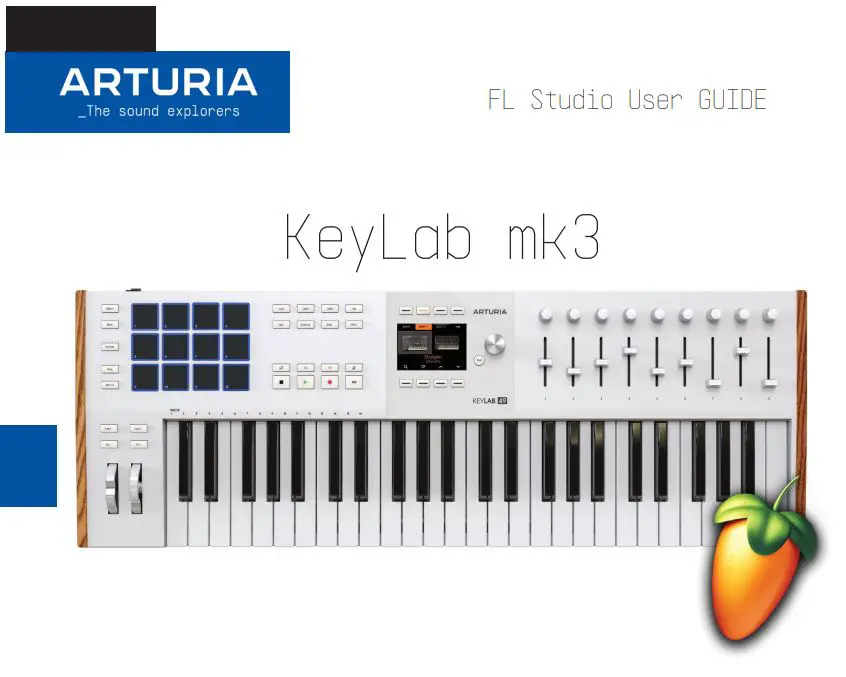
1.Setting up yekîneya xwe
Du awayên we hene ku hûn skrîpta entegrasyonê ji bo FL Studio bikar bînin:
- Guhertoya herî paşîn a FL Studio-ê ya ku skrîpta entegrasyona KeyLab mk3 vedihewîne bikar bînin.
- Nivîsarê ji Arturia dakêşin webmalperê û saz bikin.
1. Guhertoya herî dawî ya FL Studio bikar bînin Ger hûn guhertoya herî dawî ya FL Studio saz bikin, li vir gav hene:
- KeyLab mk3 xwe girêdin û bernameya DAW (bişkojka Prog) hilbijêrin.
- FL Studio vekin.
- Divê KeyLab mk3 bixweber were kifş kirin û ji bo karanîna amade be.
Ger KeyLab mk3 neyê dîtin:
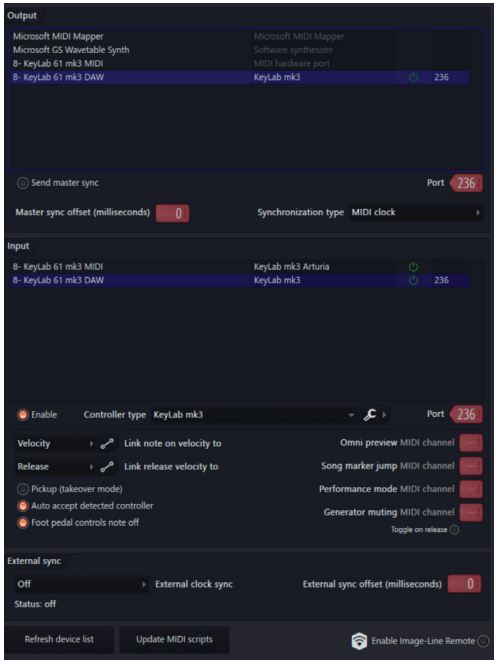
- Herin mîhengên FL Studio MIDI (Vebijark / Mîhengên MIDI / tabloya MIDI)
- Li binê rûpelê "Nûvekirina Nivîsarên MIDI" bikirtînin
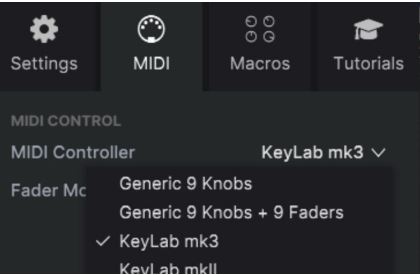
- Ji bo Porta MIDI ya bi navê "KeyLab xx mk3 DAW":
→ Ji bo porta MIDI-yê "KeyLab xx mk3 DAW" Tîpa Kontrolker a bi navê "KeyLab mk3" hilbijêrin
→ Ji bo têketin û derketinê portek MIDI hilbijêrin. Hûn ê hewce bikin ku ew li hev bikin (binihêrin dîmenderê, mîna 236) - Divê KeyLab mk3 were kifş kirin û ji bo karanîna amade be.
2. Nivîsara li ser Arturia dakêşin Website
Heke we guhertoya herî dawî ya FL Studio tune, hûn dîsa jî dikarin KeyLab mk3 bi tîpên FL Studio re bi karanîna gavên jêrîn bikar bînin:
- Biçe https://link.arturia.com/klmk3re
- Skrîptên ku bi DAW-ya xwe re têkildar in dakêşin
- Peldankan derxînin
- Divê hûn peldanka bi navê "Arturia KeyLab mk3" ji peldanka "FL Studio Scripts" bistînin û li dawiya vê rêyê bi cîh bikin:
Serkeftin: `C: Bikarhêner DocumentsImage-LineFL StudioSettingsHardware`
MacOS: `/Bikarhêner/ /Belge/Image-Line/FL Studio/Settings/Hardware/` Dema ku ev pêk hat, hûn dikarin beşa jorîn ya "FL Studio ya herî dawî bikar bînin" bişopînin da ku amûrê xwe bi rêkûpêk saz bikin.
Naha kontrolkerê we ji bo FL Studio hatî danîn.
Taybetmendiyên 2.Script
Kontrola veguhastinê û fermanên DAW:
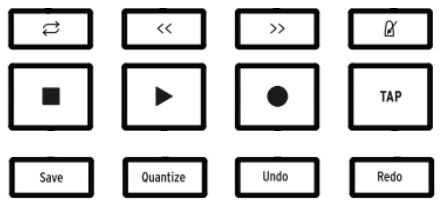
- Çêlek / Bilez Pêş / Paş / Metronome
- Rawestandin / Lîstin / Tomar / Tempo bikirtînin
- Save / Quantize / Undo / Redo
Kodera sereke:
- Di kanalan de digere
Bişkojka sereke bikirtînin:
- Pêveka bijartî GUI vedike
- Ger kanala hilbijartî pêvekek Arturia hebe, bikeve moda Analog Lab
Paş
- Pêveka bijartî GUI bigire
Kûçik 1 8
- Hin parametreyên pêveka balkêş a heyî (Cîhaz) kontrol bikin
- Paneya rêça baldar kontrol bikin (Mixer)
Faders 1 8:
- Parametreya pêvekê li ser rêça hilbijartî kontrol bikin (Cîhaz)
- Dengê rêça hilbijartî kontrol bikin (Mixer)
Knob 9 û fader 9:
- Volume û paniya rêça hilbijartî kontrol bikin
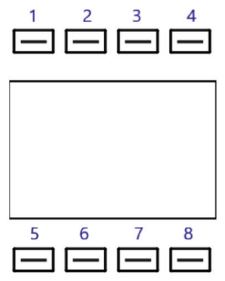
Bişkokên hevoksaziyê:
- Contextual 1: Moda Device Hilbijêre
- Contextual 2: Moda Mixer Hilbijêre
- Têkilî 3: Nimûneya berê
- Têkilî 4: Nimûneya Pêşîn
- Contextual 5: Rewşa lal a rêça hilbijartî biguhezîne
- Contextual 6: Rewşa solo ya rêça hilbijartî biguhezîne
- Contextual 8: Rewşa milê rêça hilbijartî biguhezîne
Pad Bank DAW:
- Rêzdarek FL Studio ya 32-gav-avakirî ya rêça hilbijartî kontrol dike
- Pads 1 heta 8 gavan kontrol dikin
- Pads 9 heta 12 rûpelên gavê kontrol dikin
Pad Bank A/B/C/D:
- Zêdekirina pêçan dê dengan derxe
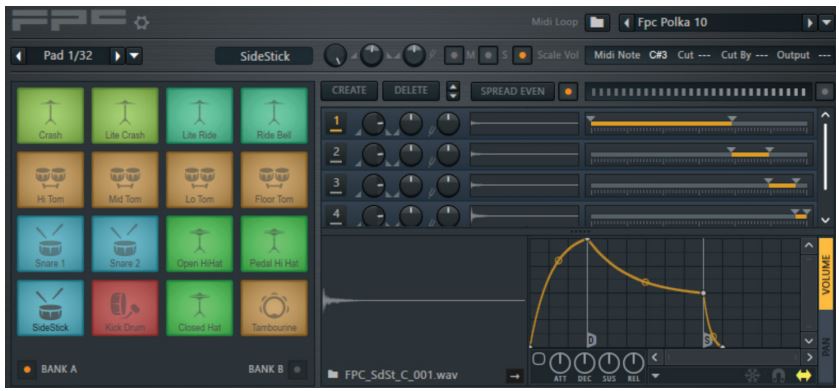
- Pad bixweber li ser Pêveka FPC-ê hatine nexşandin
Arturia Plugins
- Heke hûn VST-yên Arturia yên mîna Analog Lab an amûrek V Collection li ser wêneya jorîn bikar tînin, ji kerema xwe pêvekê bi têketina MIDI 10 ve girêdin:

- Heke hûn nermalava Arturia bikar tînin, dema ku hûn pêvekê vekin pê ewle bibin ku amûra rast hatî hilbijartin
Hûn dikarin têkevin Moda Arturia da ku bi du awayan xwedan kontrola bêkêmasî li ser nermalava Arturia be: - Zêdekirina li ser şîfreya sereke ya li ser rêçek ku pêvekek Arturia heye
- Press Prog + Arturia
- Dema ku nermalava Arturia tê hilbijartin, hûn dikarin pêvekê wekî ku hûn di serbixwe de bikin (navîgasyon, hilbijartin û FX) birêve bibin.
Belge / Çavkanî
 |
ARTURIA KeyLab mk3 49 key USB Midi Kontrolker Klavyeya [pdf] Rehbera bikaranînê KeyLab mk3, KeyLab mk3 49 key USB Midi Kontrolker Klavyeyê, KeyLab mk3, 49 key USB Midi Kontrolker Klavyeya Midi, Midi Kontrola Klavyeya USB, Kontrolker Klavyeya Midi, Kontrolker Klavye, Kontrolker |